

Dlaczego Roborock nie łączy się z Wi-Fi?
W większości przypadków Roborock nie łączy się z Wi-Fi przez ustawienia routera lub telefonu, a nie przez awarię urządzenia. Najczęściej problem dotyczy braku wydzielonego pasma 2,4 GHz, aktywnej funkcji Smart Connect lub systemowych blokad w telefonie.
Szybka diagnoza
| Objaw | Przyczyna | Rozwiązanie |
|---|---|---|
| Robot nie widzi Wi-Fi | Brak 2,4 GHz / Smart Connect | Rozdziel pasma 2,4 / 5 GHz |
| Parowanie zatrzymuje się | VPN / dane komórkowe | Wyłącz VPN i tryb LTE/5G w telefonie |
| Błąd hasła | Znaki specjalne w Wi-Fi | Uprość nazwę i hasło sieci domowej |
| Łączy się i znika | WPA3 / izolacja urządzeń | Zmień na WPA2 + wyłącz izolację (AP) w routerze |
Zacznij od tego
Sprawdź sieć 2,4 GHz
To najczęstsza przyczyna problemu
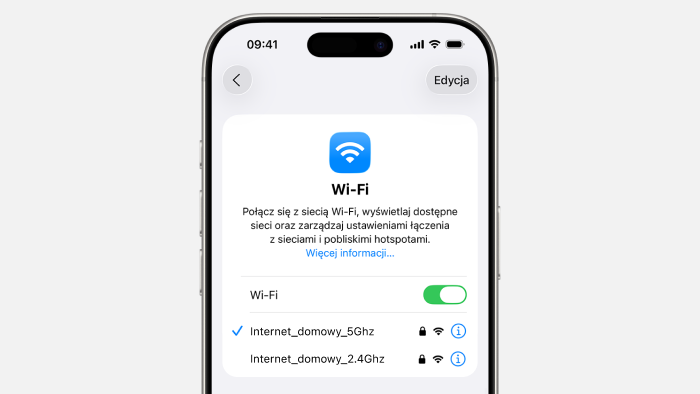
Zaloguj się do panelu routera i sprawdź, czy sieć 2,4 GHz funkcjonuje jako oddzielne pasmo. Funkcja Smart Connect bardzo często blokuje proces parowania robota.
- Wejdź do panelu routera (najczęściej 192.168.1.1 lub 192.168.0.1).
- Sprawdź zakładkę ustawień Wi-Fi (WLAN).
- Upewnij się, że sieci 2,4 GHz i 5 GHz mają inne nazwy (są rozdzielone).
- Jeżeli router ma jedną wspólną sieć → wyłącz Smart Connect i nadaj im osobne nazwy.
Wyłącz 5 GHz na test
Szybka metoda eliminacji problemu z routerem
Jeżeli interfejs Twojego routera nie pozwala na łatwe rozdzielenie sieci, po prostu wyłącz pasmo 5 GHz całkowicie na czas konfiguracji. Gdy robot pomyślnie połączy się z siecią, możesz włączyć 5 GHz z powrotem – urządzenie zapamięta ustawienia.
Wyłącz blokady w telefonie
Smartfon bardzo często samodzielnie przerywa parowanie
Aby telefon poprawnie połączył się z tymczasową siecią robota i przekazał mu dane, na czas parowania wyłącz w ustawieniach smartfona następujące funkcje:
- VPN oraz programy typu AdBlock / Private DNS.
- Dane komórkowe (LTE/5G) – pozostaw włączone samo Wi-Fi i Bluetooth.
- Przekazywanie prywatne iCloud (Private Relay) – na urządzeniach Apple.
- Asystent Wi-Fi / Inteligentne przełączanie sieci – telefon może porzucać sieć robota, bo nie wykrywa w niej internetu.
Wykonaj konfigurację od nowa w aplikacji
Wymuś poprawną inicjalizację robota
Jeżeli sieć i telefon są poprawnie ustawione, a robot nadal nie jest widoczny online, zresetuj Wi-Fi w urządzeniu (trzymając odpowiednie przyciski na obudowie) i ponów procedurę w aplikacji.
→ Instrukcja: jak połączyć Roborock z Wi-Fi krok po kroku- Usuń robota z dotychczasowego widoku w aplikacji.
- Upewnij się, że Twój telefon jest podłączony do sieci 2,4 GHz.
- Przeprowadź pełną konfigurację jako nowe urządzenie.
Najczęstsze przyczyny problemu
Poniżej podsumowujemy elementy, na których proces parowania robota z Wi-Fi „wykłada się” najczęściej. Warto zweryfikować każdy z nich:
- Smart Connect – router wysyła 2,4 i 5 GHz pod jedną, wspólną nazwą sieci.
- WPA3 – zbyt nowoczesny i restrykcyjny protokół szyfrowania w nowym routerze. Robot wymaga zabezpieczenia na poziomie WPA2.
- Znaki specjalne – użycie nietypowych znaków (spacje, myślniki, znaki interpunkcyjne) w nazwie sieci (SSID) lub haśle.
- Aktywny VPN / DNS – telefon filtruje pakiety danych w trakcie przekazywania ustawień.
- Izolacja punktu dostępu (AP Isolation) – router blokuje komunikację urządzeń między sobą w sieci lokalnej.
Kiedy to nie jest problem parowania Wi-Fi
Jeżeli robot łączy się z siecią początkowo bez problemu, ale po chwili przechodzi w tryb „offline” lub regularnie gubi nałożoną mapę mieszkania, trudności nie dotyczą samej konfiguracji wstępnej.
- Niestabilny router lub sieć Mesh – urządzenie może gubić zasięg w trakcie przemieszczania się i prób przełączania między nadajnikami (tzw. roaming).
- Zakłócenia na paśmie 2,4 GHz – występuje to najczęściej w gęstej zabudowie (blokach), gdzie kilkanaście innych routerów nadaje na tych samych kanałach.
- Błąd oprogramowania – w tle może toczyć się zawieszona lub przerwana aktualizacja firmware'u robota.
Kiedy to może być awaria?
Awarie samego modułu Wi-Fi w urządzeniach Roborock zdarzają się niezwykle rzadko. Zanim założysz, że urządzenie jest popsute, wykonaj ostateczny test z tzw. hotspotem ze smartfona.
Nie wiesz, czy winny jest router, telefon czy moduł w robocie?
Zrób krótki test eliminacji: poproś kogoś o udostępnienie internetu (hotspot) z jego telefonu i na swoim telefonie spróbuj połączyć robota z tą tymczasową siecią. Jeśli się połączy – problemem na 100% są ustawienia Twojego domowego routera. Jeśli mimo testów na różnych telefonach sprawa nie ruszy, napisz do nas na sklep@robostik.pl, opisz problem i podaj model urządzenia.


 Zaloguj przez Facebooka
 Zaloguj przez Google