

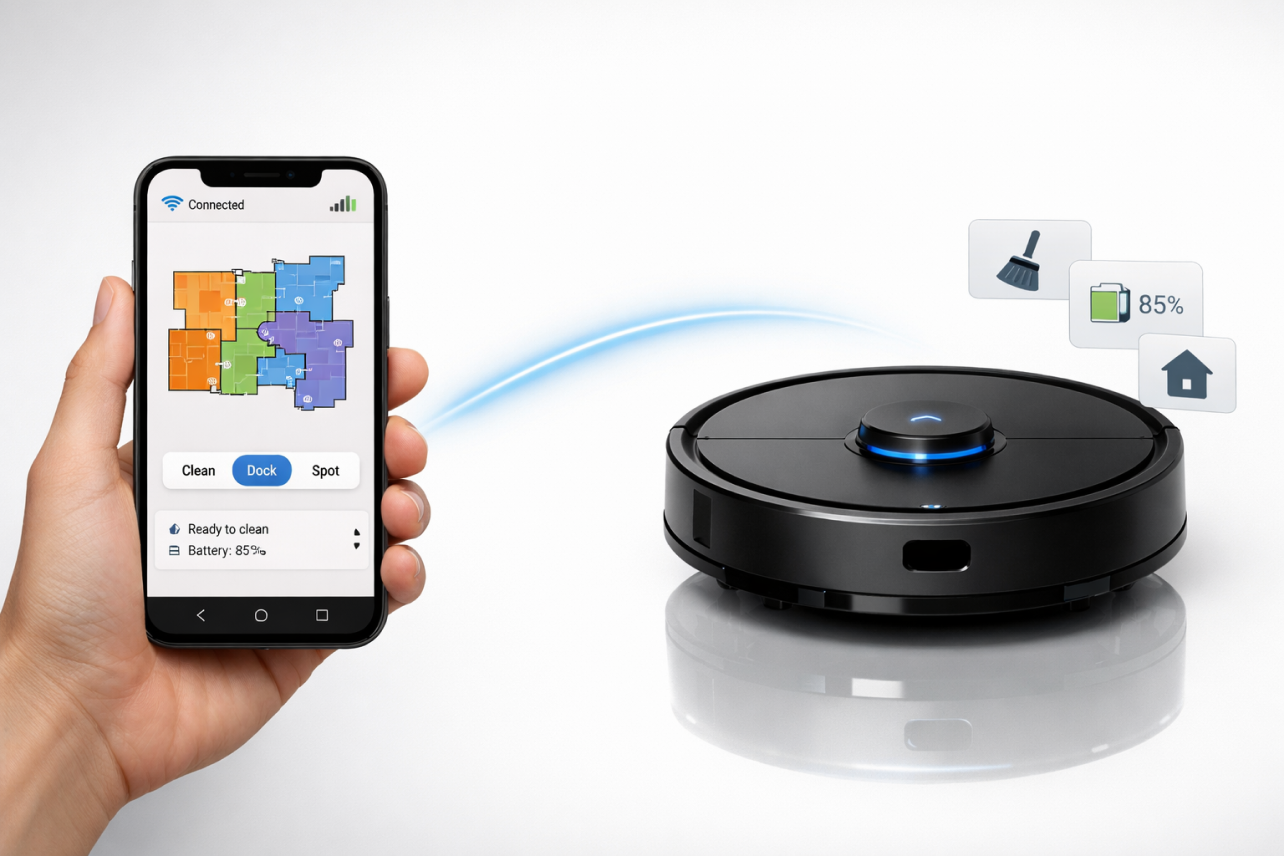
Roborocka najłatwiej połączyć przez aplikację Roborock. Telefon i robot muszą korzystać z właściwej sieci Wi-Fi, a przed dodaniem urządzenia trzeba uruchomić w robocie tryb parowania. Poniżej znajdziesz instrukcje dla iPhone’a, Androida oraz aplikacji Xiaomi Home.
Roborock czy Xiaomi Home – którą aplikację wybrać?
Starsze roboty Roborock były częścią ekosystemu Xiaomi, dlatego część modeli może współpracować z Xiaomi Home. Własna aplikacja Roborock jest jednak rozwijana bezpośrednio pod roboty tej marki. Robot może być przypisany tylko do jednej aplikacji naraz, a zmiana zwykle wymaga ponownego skonfigurowania Wi-Fi.
| Porównanie | Aplikacja Roborock | Xiaomi Home |
|---|---|---|
| Zastosowanie | Obsługa robotów Roborock | Wspólna aplikacja dla urządzeń ekosystemu Xiaomi |
| Interfejs | Skupiony na sprzątaniu, mapach i funkcjach robota | Wygodny, gdy w jednym miejscu obsługujesz wiele urządzeń Xiaomi |
| Nowsze modele | Najbezpieczniejszy wybór dla nowych urządzeń | Kompatybilność zależy od konkretnego modelu i regionu |
| Kiedy wybrać? | Gdy zależy Ci na pełnej obsłudze robota i prostszej konfiguracji | Gdy robot jest zgodny, a pozostałe urządzenia Xiaomi obsługujesz już w tej aplikacji |
Instrukcja 1: aplikacja Roborock na iPhone
Instrukcja konfiguracji dla systemu iOS.
Pobierz aplikację Roborock z App Store
Otwórz App Store, wyszukaj aplikację Roborock i zainstaluj ją.

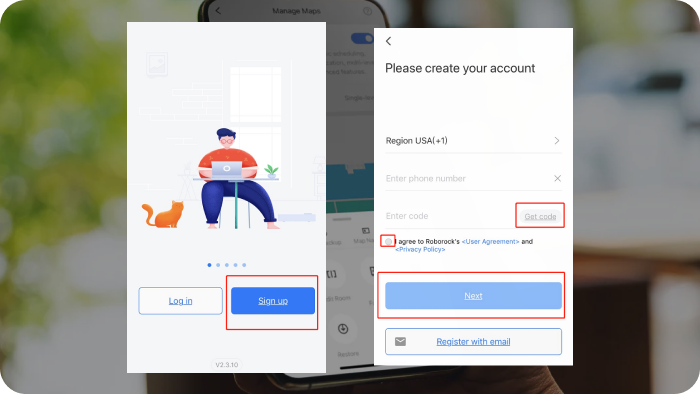
Wybierz region i utwórz konto
Wybierz właściwy region, a następnie zarejestruj konto lub zaloguj się do istniejącego profilu.
Połącz robota z aplikacją
Telefon powinien być połączony z domowym Wi-Fi. Otwórz pokrywę robota, aby obserwować diodę Wi-Fi.
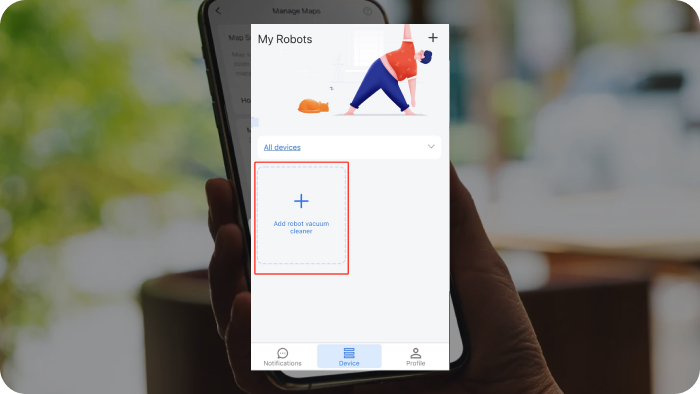
Krok 3.1 — Kliknij „+”, aby dodać urządzenie
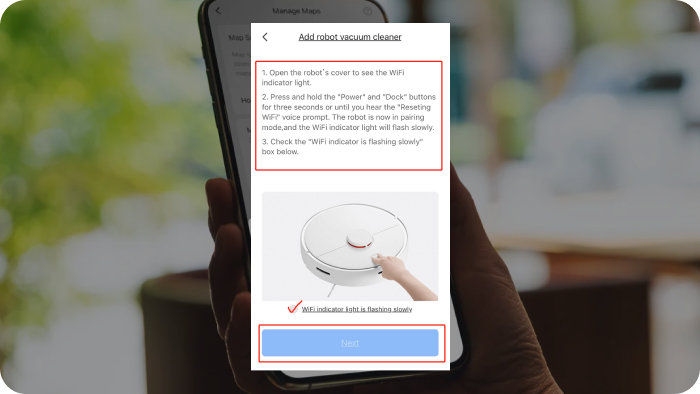
Krok 3.2 — Potwierdź migającą diodę Wi-Fi
Aplikacja zapyta, czy dioda Wi-Fi na robocie miga. Jeśli nie, uruchom reset Wi-Fi zgodnie z instrukcją danego modelu, a następnie zaznacz potwierdzenie.
Krok 3.3 — Wybierz domową sieć Wi-Fi i wpisz hasło

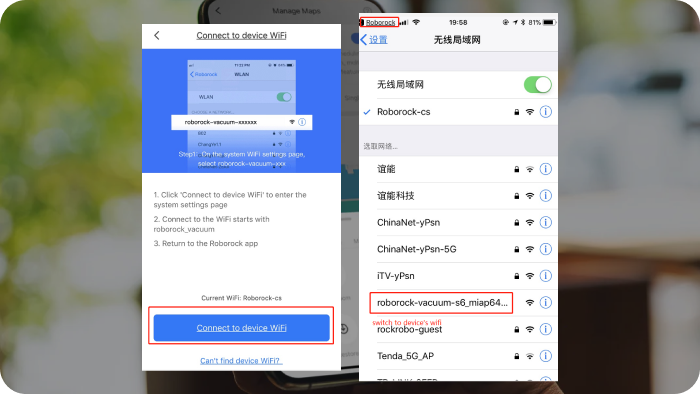
Krok 3.4 — Kliknij „Połącz z Wi-Fi robota”
Aplikacja przeniesie Cię do ustawień sieci bezprzewodowej telefonu.
Krok 3.5 — Połącz telefon z siecią robota
Wybierz sieć o nazwie roborock-vacuum-xxxx. Zwykle nie wymaga ona hasła.
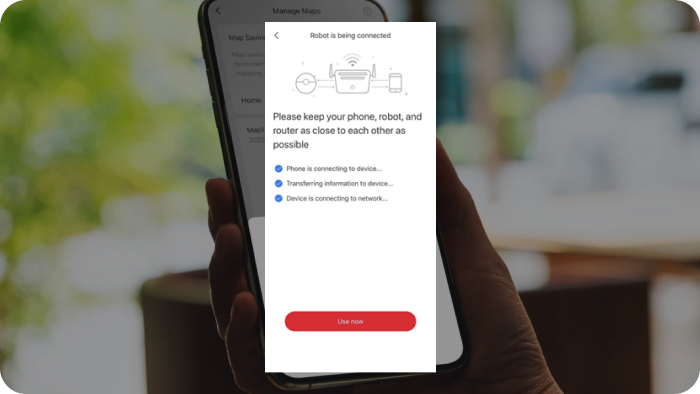
Krok 3.6 — Wróć do aplikacji i poczekaj
Po powrocie do aplikacji rozpocznie się właściwe łączenie. Gdy dioda Wi-Fi przestanie migać i zacznie świecić stale, konfiguracja została zakończona.
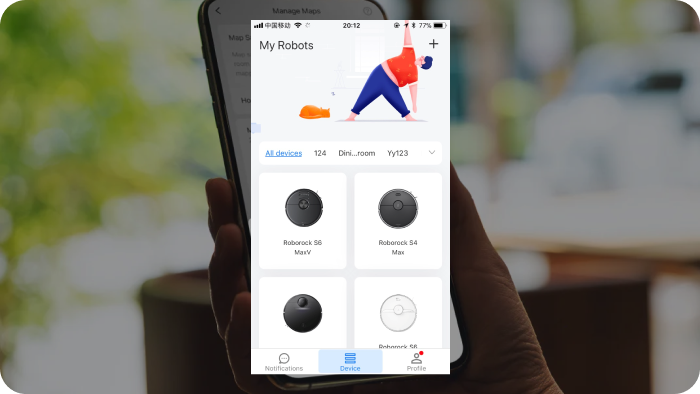
Otwórz robota na ekranie głównym
Po zakończeniu konfiguracji wybierz robota na ekranie głównym i poczekaj na pełną inicjalizację.
Instrukcja 2: aplikacja Roborock na Android
Na Androidzie aplikacja może poprosić o lokalizację i dostęp do urządzeń w pobliżu.
Pobierz aplikację Roborock z Google Play
Otwórz Google Play, wyszukaj aplikację Roborock i ją zainstaluj.
Wybierz region i utwórz konto
Wybierz właściwy region, zarejestruj nowe konto albo zaloguj się do istniejącego profilu.
Dodaj robota i połącz go z Wi-Fi
Otwórz pokrywę robota i uruchom tryb parowania Wi-Fi zgodnie z instrukcją modelu.
Krok 3.1 — Kliknij „+” i zaakceptuj wymagane uprawnienia
Android może poprosić o dostęp do lokalizacji lub urządzeń w pobliżu. Uprawnienia są potrzebne do wykrywania robota i sieci podczas konfiguracji.
Krok 3.2 — Wybierz wykryte urządzenie
Nowsze modele mogą zostać wykryte automatycznie. Jeżeli robot nie pojawi się na liście, wybierz dodawanie ręczne i wskaż swój model.
Krok 3.3 — Podaj dane domowej sieci Wi-Fi
Poczekaj na zakończenie konfiguracji
Po udanym połączeniu dioda Wi-Fi przestanie migać. Wybierz robota na ekranie głównym i poczekaj na inicjalizację.
Instrukcja 3: Xiaomi Home na iPhone
Ta metoda jest przeznaczona wyłącznie dla modeli zgodnych z Xiaomi Home.
Pobierz Xiaomi Home z App Store
Wyszukaj aplikację Xiaomi Home w App Store i ją zainstaluj.
Zaloguj się na konto Xiaomi
Utwórz konto Xiaomi albo zaloguj się do istniejącego profilu. Ustaw właściwy region konta.
Dodaj zgodny model Roborock
Telefon powinien być połączony z domową siecią Wi-Fi, a robot znajdować się blisko routera.
Krok 3.1 — Kliknij „+” i wybierz dodawanie urządzenia
Znajdź swój model w kategorii urządzeń domowych albo użyj wyszukiwarki.
Krok 3.2 — Uruchom w robocie tryb parowania Wi-Fi
Kombinacja przycisków różni się między seriami. Po prawidłowym resecie dioda Wi-Fi powinna migać.
Krok 3.3 — Wybierz domową sieć i wpisz hasło
Krok 3.4 — Wróć do Xiaomi Home
Poczekaj na zakończenie parowania, wybierz pomieszczenie i nadaj robotowi nazwę.
Otwórz dodanego robota
Po zakończeniu konfiguracji wybierz urządzenie na ekranie głównym i poczekaj, aż aplikacja wczyta jego funkcje.
Instrukcja 4: Xiaomi Home na Android
Na Androidzie zaakceptuj uprawnienia potrzebne do wykrywania urządzeń i sieci.
Pobierz Xiaomi Home z Google Play
Wyszukaj aplikację Xiaomi Home w Google Play i ją zainstaluj.
Zaloguj się na konto Xiaomi
Utwórz nowe konto albo zaloguj się do istniejącego profilu. Sprawdź również ustawiony region.
Dodaj robota i podaj dane sieci
Uruchom tryb parowania Wi-Fi zgodnie z instrukcją konkretnego modelu.
Krok 3.1 — Kliknij „Dodaj urządzenie”
Zezwól aplikacji na dostęp do lokalizacji lub urządzeń w pobliżu, gdy system o to poprosi.
Krok 3.2 — Wykryj robota albo dodaj go ręcznie
Jeżeli automatyczne wykrywanie nie zadziała, wybierz właściwy model z listy urządzeń.
Krok 3.3 — Wpisz hasło Wi-Fi
Krok 3.4 — Poczekaj, aż dioda przestanie migać
Po udanym połączeniu nadaj robotowi nazwę i przypisz go do pomieszczenia.
Otwórz urządzenie w Xiaomi Home
Wybierz robota na ekranie głównym aplikacji i poczekaj na zakończenie inicjalizacji.
Co zrobić, gdy Roborock nie łączy się z aplikacją lub Wi-Fi?
Konfiguracja nie kończy się lub pojawia się błąd połączenia
Sprawdź, czy telefon korzysta z właściwej sieci, wyłącz VPN oraz dane komórkowe i ponownie wpisz hasło Wi-Fi. Robot oraz telefon powinny znajdować się blisko routera.
Test pomocniczy: spróbuj skonfigurować robota przez hotspot uruchomiony na drugim telefonie. Jeżeli połączenie zadziała, problem najprawdopodobniej dotyczy ustawień routera.
Dioda Wi-Fi na robocie nie miga
Upewnij się, że robot jest włączony i ma wystarczający poziom baterii. Następnie wykonaj reset Wi-Fi przy użyciu kombinacji przycisków opisanej w instrukcji konkretnego modelu.
Android nie wykrywa robota
Sprawdź uprawnienia aplikacji: lokalizację, Bluetooth oraz urządzenia w pobliżu. Ich nazwy zależą od wersji Androida i producenta telefonu.
Robot jest widoczny w aplikacji, ale pozostaje offline
Sprawdź zasięg Wi-Fi przy stacji, uruchom ponownie router i upewnij się, że robot nie stoi w miejscu odseparowanym grubą ścianą od punktu dostępowego.
Najczęstsze pytania
Jak połączyć Roborocka z Wi-Fi i aplikacją?
Zainstaluj aplikację Roborock, utwórz konto, uruchom w robocie tryb parowania i wybierz „+” w aplikacji. Następnie podaj dane domowej sieci i poczekaj, aż dioda Wi-Fi przestanie migać.
Dlaczego Roborock nie łączy się z Wi-Fi?
Najczęstsze przyczyny to nieprawidłowe hasło, aktywny VPN, brak uprawnień aplikacji, słaby zasięg, niezgodna konfiguracja routera albo niewłączony tryb parowania w robocie.
Aplikacja Roborock czy Xiaomi Home – którą wybrać?
Dla nowszych modeli i osób korzystających tylko z robota najbezpieczniejszym wyborem jest aplikacja Roborock. Xiaomi Home ma sens, gdy konkretny model jest zgodny i korzystasz również z innych urządzeń Xiaomi.
Czy po zmianie routera trzeba ponownie połączyć robota?
Tak, jeżeli zmieniła się nazwa sieci lub hasło. W takim przypadku zresetuj połączenie Wi-Fi robota i przeprowadź konfigurację ponownie.


 Zaloguj przez Facebooka
 Zaloguj przez Google